Android-এ Scroll+-এ PDF ও EPUB ফাইল ইমপোর্ট করার উপায়
Scroll+ তৈরি হয়েছে সেই বইগুলোর জন্য, যেগুলো পড়ার অনুমতি আপনার আগে থেকেই আছে। আপনি Android-এর সিস্টেম ফাইল পিকার থেকে একটি PDF বা EPUB বেছে নেন, আর অ্যাপ সেটি একটি লোকাল পড়ার লাইব্রেরিতে কপি করে। EPUB ও PDF-এর প্রস্তুতির পথ কিছুটা আলাদা। তাই এই গাইডে দেখানো হয়েছে, আপনি কী দেখবেন এবং প্রতিটি ধাপ ঠিকমতো হয়েছে কি না কীভাবে বুঝবেন।
১. ইমপোর্টের আগে ফাইলটি দেখে নিন
ফাইলের নাম .pdf বা .epub দিয়ে শেষ হচ্ছে কি না এবং Files অ্যাপে বা মূল জায়গা থেকে ফাইলটি খোলে কি না, দেখে নিন। Scroll+ এখন ৩০ MB পর্যন্ত PDF এবং ৫০ MB পর্যন্ত EPUB নেয়। এনক্রিপ্টেড, অধিকার-সুরক্ষিত, নষ্ট বা অস্বাভাবিকভাবে প্যাকেজ করা ফাইল সীমার মধ্যে থাকলেও ইমপোর্ট না-ও হতে পারে।
আসল ফাইলটি রেখে দিন। Scroll+ সমর্থিত বই নিজের অ্যাপ স্টোরেজে কপি করে; এটি লাইব্রেরিকে ক্লাউড ব্যাকআপ বানায় না। গোপনীয়তা ও অফলাইন ব্যবহার আপনার কাছে গুরুত্বপূর্ণ হলে লোকাল-ফার্স্ট পড়ার মানে কী এবং কী নয়, তা পড়ে নিন।
২. Android-এর ফাইল পিকার খুলুন
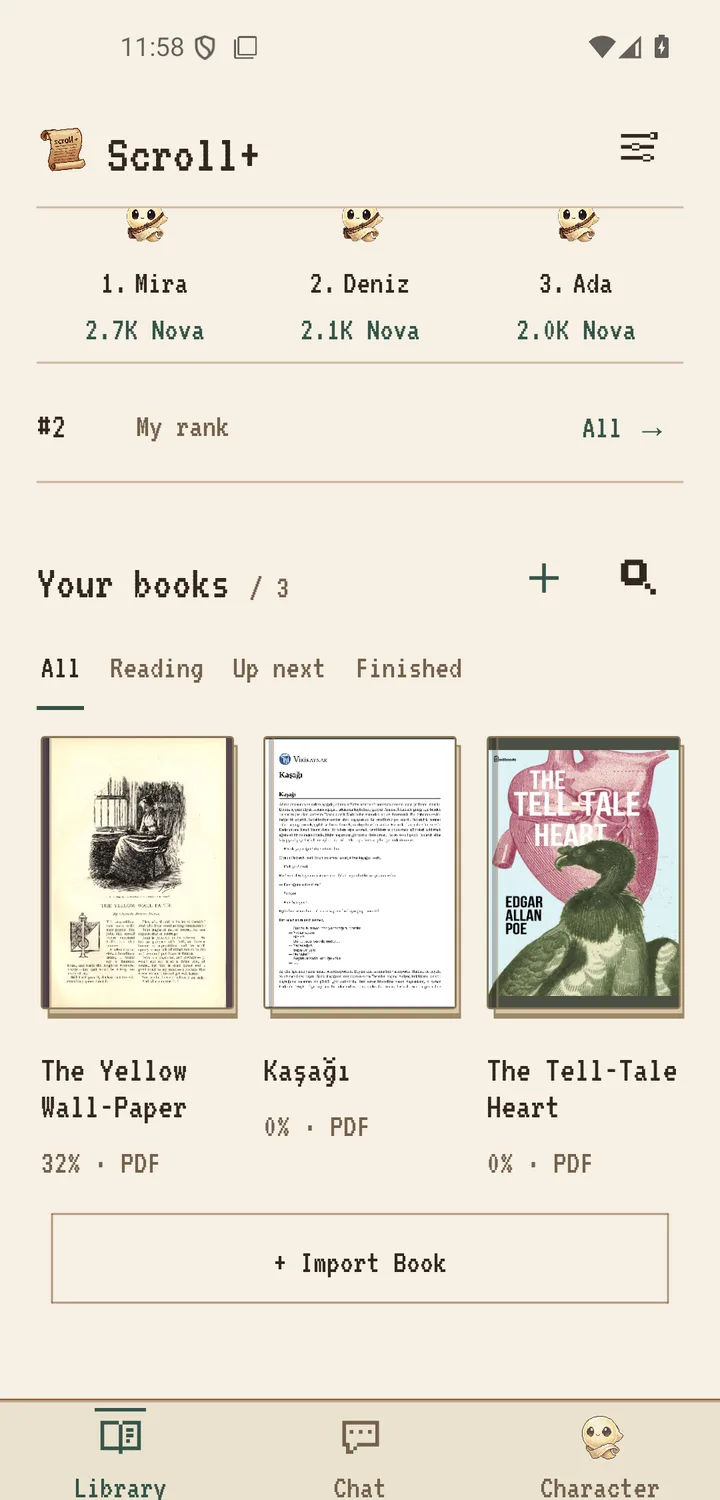
Scroll+ লাইব্রেরি থেকে ইমপোর্ট বোতামে ট্যাপ করুন। Android-এর ফাইল পিকার খুলবে। Downloads, Documents বা Android-এ দেখানো অন্য কোনো জায়গায় গিয়ে একটি PDF বা EPUB বেছে নিন। বইটি লাইব্রেরিতে এলে বুঝবেন কপির ধাপ সফল হয়েছে। ফাইলটি ক্লাউড-সংযুক্ত কোনো ফোল্ডারেও থাকতে পারে, তবে বেছে নেওয়ার পর Scroll+-এর নিজের বই প্রসেসিং ডিভাইসেই হয়।
ফাইলটি না দেখা গেলে এক্সটেনশন ঠিক আছে কি না দেখুন এবং ক্লাউড প্রোভাইডার ফাইলটি ফোনে নামানো শেষ না করা পর্যন্ত অপেক্ষা করুন। প্রোভাইডারের তালিকায় থাকা ফাইল সব সময় ফোনে সংরক্ষিত থাকে না। Android ফাইলটি দিতে না পারলে Scroll+ সেটি ইমপোর্ট করতে পারে না।
৩. EPUB বেছে নিলে কী হয়
Scroll+ EPUB প্যাকেজ, বইয়ের মেটাডেটা, অধ্যায়ের ক্রম এবং থাকলে কভার লোকালি পড়ে। ইমপোর্ট সফল হলে বইয়ের নাম EPUB ট্যাবে যোগ হয়। বইটি খুলে অধ্যায়ের তালিকা, প্রথম অধ্যায় ও বিশেষ অক্ষরগুলো দেখে নিন। উৎস ফাইলের প্যাকেজিং খারাপ হলে অধ্যায় বা স্টাইল বাদ পড়তে পারে।
টেক্সটনির্ভর বই ফোনে পড়ার জন্য সাধারণত EPUB-ই সবচেয়ে সহজ, কারণ এর লেখা পর্দার মাপে মানিয়ে নিতে পারে। উৎসে দুটো ফরম্যাটই থাকলে দুটো কপি ইমপোর্ট করার আগে EPUB বনাম PDF বেছে নেওয়ার গাইড দেখে নিন।
৪. PDF পড়ার মোড বেছে নিন
PDF বেছে নেওয়ার পর Scroll+ জানতে চায় সেটি কীভাবে খুলবে। উপন্যাস বা একটানা লেখার জন্য, যেখানে টাইপোগ্রাফি সামঞ্জস্য করা দরকার, টেক্সট ও ছবি বা শুধু টেক্সট বেছে নিন। গবেষণাপত্র, স্ক্যান, ছবি, টেবিল, ফর্ম বা নিখুঁত পেজ লেআউটের জন্য মূল PDF বেছে নিন। মূল PDF টেক্সট বের না করেও খোলা যায়; টেক্সট মোডগুলো আগে থাকা টেক্সট লেয়ার থেকে একটি পড়ার কপি তৈরি করে।
আপনার PDF কোন ধরনের, তা না জানলে স্ক্যান করা বনাম টেক্সট PDF চেনার দ্রুত পরীক্ষা ব্যবহার করুন। স্ক্যান করা পেজ আপনার চোখে পড়ার মতো মনে হলেও তাতে বের করার মতো কোনো শব্দ না-ও থাকতে পারে। সে ক্ষেত্রে Scroll+ মূল পেজ মোডে ফিরে যেতে পারে।
৫. লোকাল প্রসেসিং শেষ হতে দিন, তারপর যাচাই করুন
PDF-এর টেক্সট প্রস্তুতি আপনার ডিভাইসে একের পর এক চলে এবং লাইব্রেরিতে অগ্রগতি দেখায়। সময় নির্ভর করে পেজ সংখ্যা, লেআউটের জটিলতা, উপলভ্য মেমোরি ও ফোনের ক্ষমতার ওপর। সারি চলতে থাকলে আপনি অন্য একটি প্রস্তুত বই পড়তে পারেন। পুরোনো ডিভাইসে বেশি সময় লাগছে বলেই অপেক্ষমাণ PDF নষ্ট হয়ে গেছে, এমন ভাববেন না।
শেষ হওয়া বইটি খুলে বেশ কয়েকটি আলাদা পেজ দেখুন। অনুচ্ছেদের ক্রম, শিরোনাম, ইংরেজি ছাড়া অন্য ভাষার অক্ষর এবং আপনার প্রয়োজনীয় টেবিল পরীক্ষা করুন। Scroll+ 0.9.0 সারি ও কঠিন ফাইল সামলানোর ক্ষমতা উন্নত করেছে। টেক্সট বের করতে গিয়ে অর্থ হারালে ওই ফাইলের জন্য মূল PDF ব্যবহার করুন।
বইটি আসল পেজ পরীক্ষায় পাস করলেই আপনি প্রস্তুত
লাইব্রেরিতে নাম দেখা গেলে বোঝা যায় ইমপোর্ট হয়েছে, আর কয়েকটি পেজ দেখে নিলে বোঝা যায় পড়া যাচ্ছে। EPUB-এ অধ্যায়গুলো দেখা যাওয়া উচিত। টেক্সটপ্রধান PDF-এর প্রস্তুতি শেষ হবে এবং আপনার দরকারি পড়ার ক্রম বজায় থাকবে। লেআউটপ্রধান বা স্ক্যান করা PDF মূল PDF ভিউতে ব্যবহারযোগ্য থাকবে।